
 Android TV
1. Установи Happ на телевизоре
На Android TV открой Google Play на самом телевизоре → найди «Happ — Proxy Utility» → Установить. Если Play Store нет — скачай APK на компьютере с happ.su и установи через флешку или ADB.
2. Скопируй ключ
Телефон и TV должны быть в одной Wi‑Fi сети. Передать подписку на телевизор проще всего с Android-телефона, где стоит Happ. С iPhone (у нас там INCY) переноси через сайт tv.happ.su — шаг «Если QR не сработал».
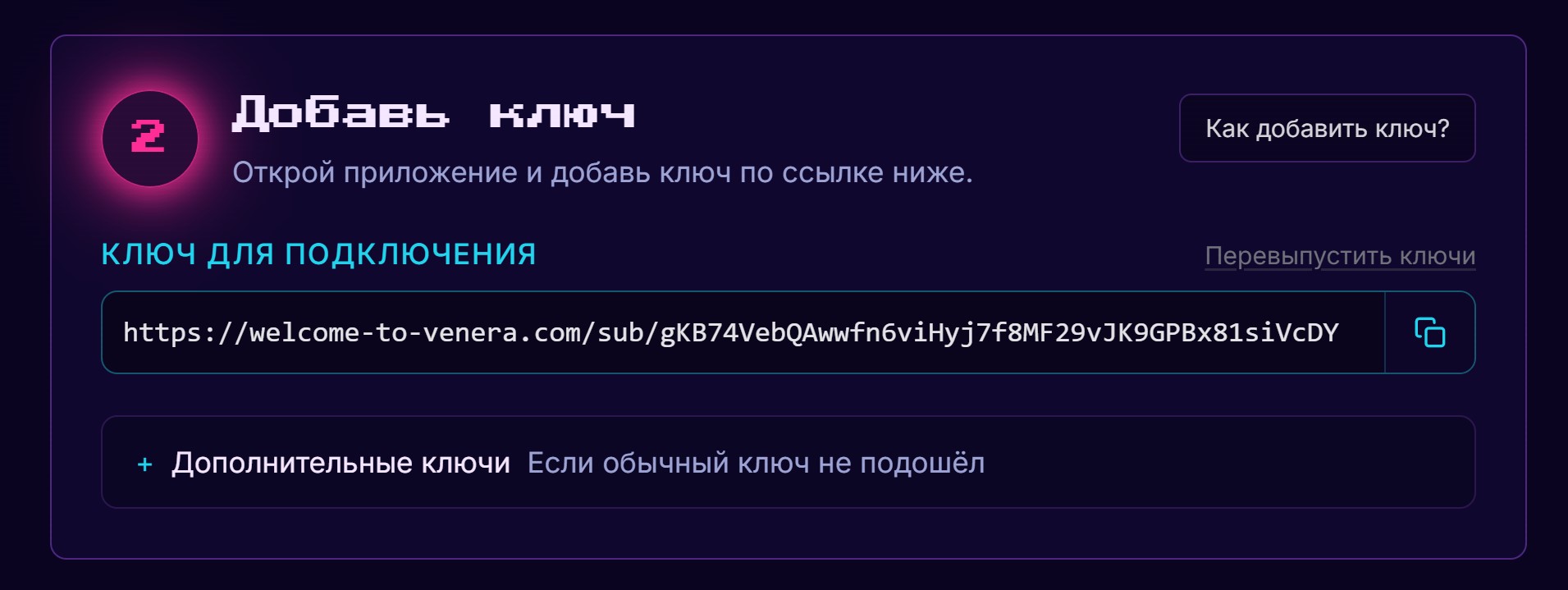
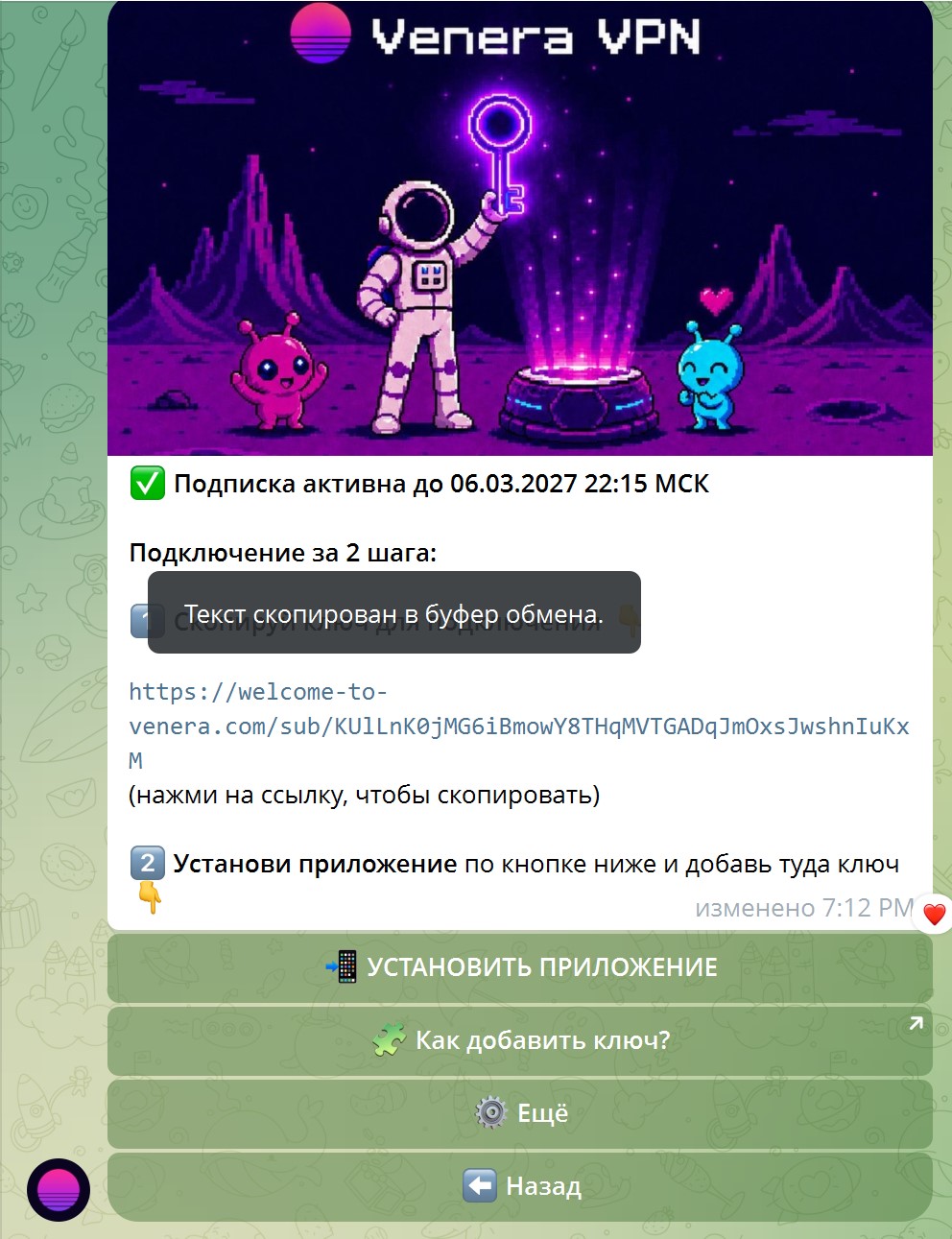
Скопировать ключ можно на сайте или в боте — нажми на ссылку, она скопируется.
На сайте
veneravpn.com/dashboard → «Ключ для подключения»
Или в Telegram-боте
@veneravpn_bot → «Мой профиль» → нажми на ссылку
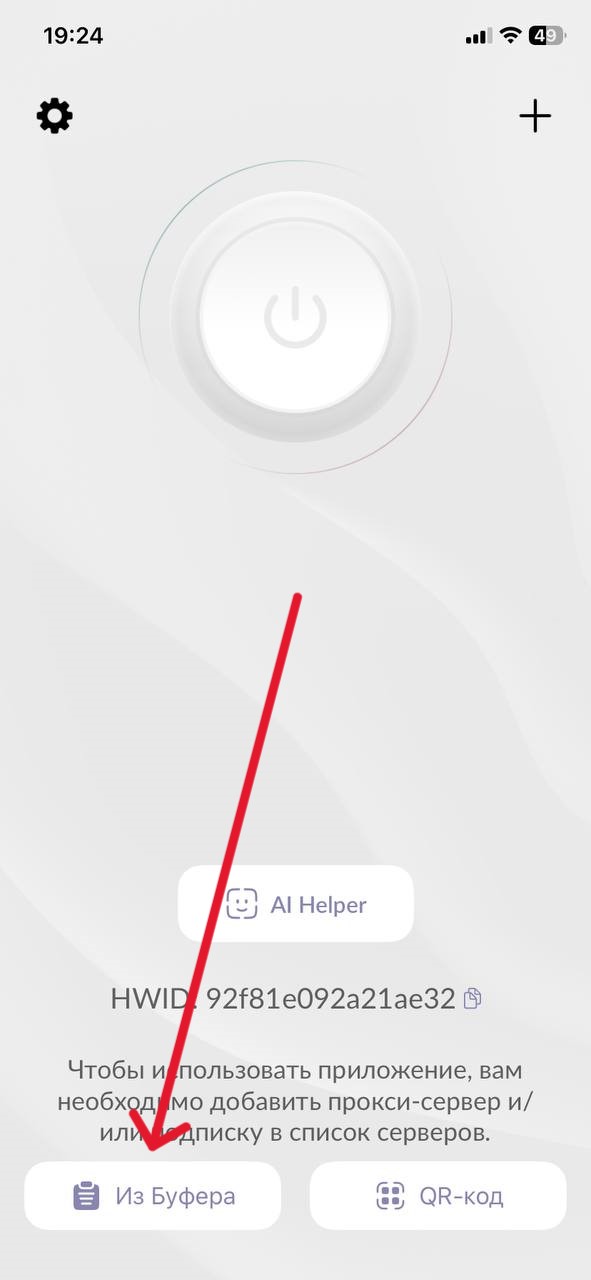
3. Вставь ключ в Happ на Android-телефоне
Открой Happ → «Из буфера». Должны появиться страны Venera VPN. Если телефон — iPhone, этот шаг пропусти и переноси ключ через tv.happ.su.
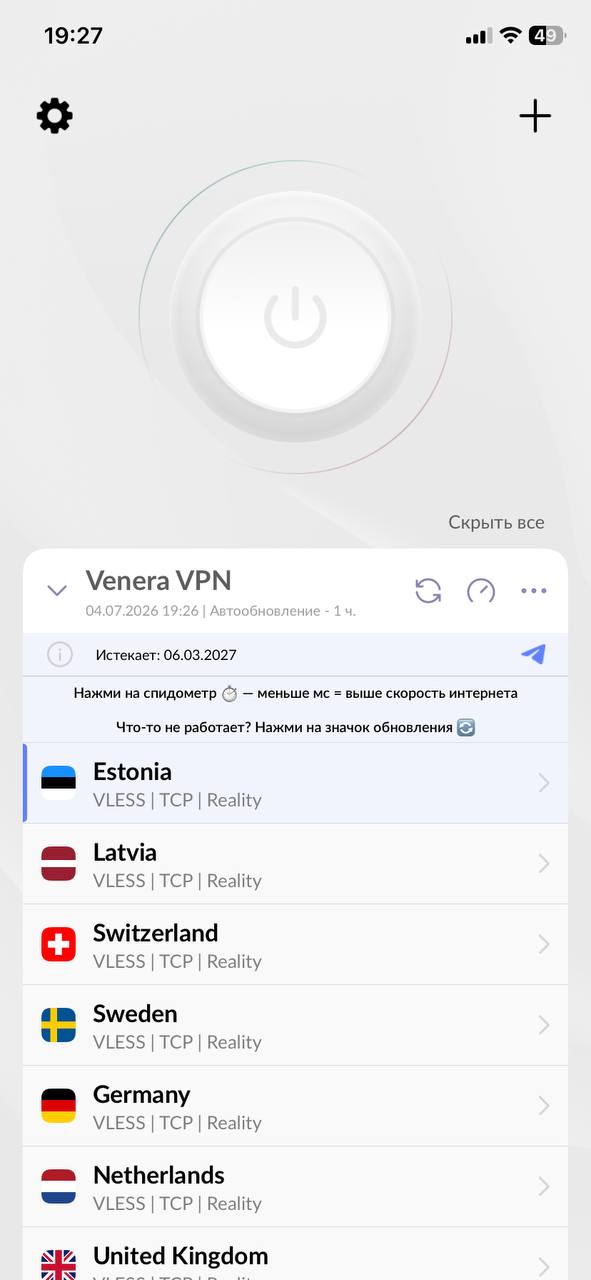
4. Проверь подписку
В списке должны быть страны и дата окончания подписки.
5. Перенеси подписку по QR
Запусти Happ на телевизоре. При первом запуске появится QR-код. На Android-телефоне открой Happ — приложение предложит отсканировать QR или найди пункт передачи на TV в меню. Выбери подписку Venera VPN — она появится на телевизоре.
6. Если QR не сработал
На TV в Happ нажми «Отправить через web вручную» — появится код из 5 цифр. На телефоне открой tv.happ.su, введи код и выбери подписку Venera VPN.
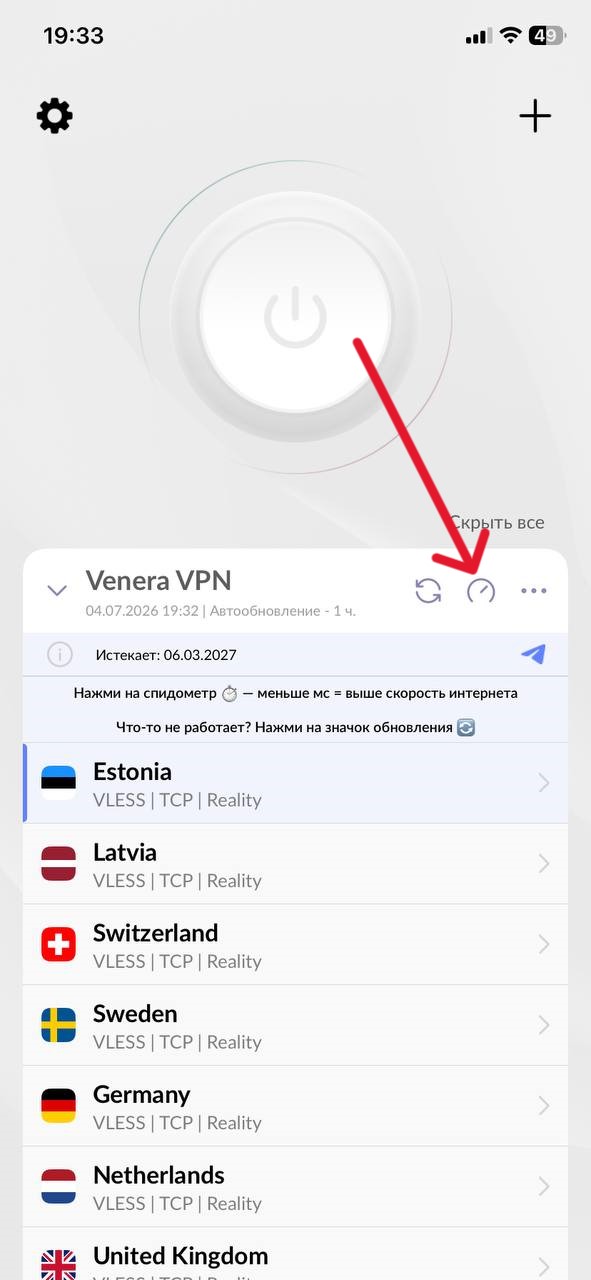
7. Выбери быструю страну
Если есть кнопка спидометра ⏱️ — нажми её, чтобы проверить задержку. Чем меньше мс, тем быстрее.
8. Подключись на TV
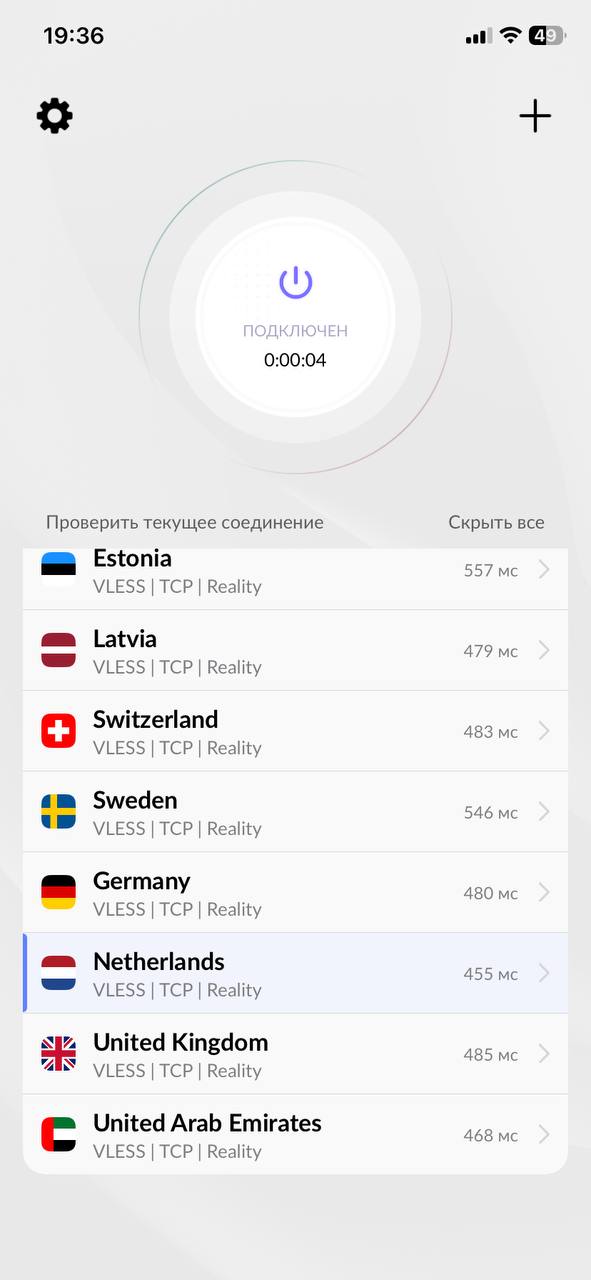
Выбери страну с маленькой задержкой → кнопка подключения на пульте. «ПОДКЛЮЧЕН» — готово.
Если не работает
Попробуй другую страну или запасной ключ: в кабинете «Дополнительные ключи», в боте «Мой профиль» → «Ещё» → «Дополнительные ключи».
Нужна помощь? Напиши в поддержку Telegram — поможем подключиться.